Silksongのセーブデータ保存場所:PC・Steam Deck・バックアップガイド
本当のセーブフォルダを確認し、各スロットを守り、知らないセーブ配布に頼らずクラウド競合を解決します。

このページの内容
公式パスとバージョン確認
最も信頼できる出発点は、ランダムなAPKミラーやセーブエディターのページではなく、Hollow Knight: Silksong公式ヘルプです。PC向けの項目にはWindows、Mac、Linuxのパスと、SteamのセーブがSteamユーザーIDのフォルダー内にあることが記載されています。別のドライブにインストールしている場合でも、まずこの情報を基準にできます。
この記事は2026年8月11日に確認しました。サイトのダウンロードとAPK安全性に関する更新確認も公開前に実施しています。Team CherryのPatch 5とPC版1.0.30000は、このリポジトリで確認済みの最新バージョン基準です。第三者のセーブ、APK、ROM、再パック版インストーラーを公式とは扱いません。
セーブデータは個人の進行状況なので、目的は改造ではなく保護です。端末の移行、Modのテスト、スロット変更、Steam Cloudのメッセージ対応の前にコピーを作りましょう。PC上の場所が異なる場合は、古い記事のパスよりも実際のファイルと更新日時を優先してください。
執筆前に確認したこと
- 公式ヘルプでWindows、Mac、Linux、Steamユーザーフォルダーの場所を確認。
- 公式PC購入・更新ルートとしてSteamストアを確認。
- Team Cherry Patch 5の情報をサイト内のバージョン記録と照合。
- 非公式APK、ROM、セーブ配布、直接実行ファイルを公式ルートとして掲載していないことを確認。
Windows版Silksongのセーブ場所
Windows PCでは、下のパスをエクスプローラーのアドレスバーまたは「ファイル名を指定して実行」に貼り付けます。%USERPROFILE% は現在のWindowsアカウントを指すため、推測したユーザー名に置き換える必要はありません。
Steam版では、Hollow Knight Silksongのメインフォルダー内に数字のSteamユーザーフォルダーが作られるのが一般的です。ファイルをその隣に置かず、その番号付きフォルダーを開いてください。Steam以外の版では別のサブフォルダーを使う場合があるため、フォーラムのパスは確定情報ではなく出発点として扱います。
Windowsの一般的なパス
%USERPROFILE%\AppData\LocalLow\Team Cherry\Hollow Knight Silksong\
Steam版では、SteamユーザーIDのフォルダーまで進み、その中のセーブスロットを確認します。
セーブファイルの名前
- user1.dat: ゲーム内の1番目のセーブスロット。
- user2.dat: 存在する場合の2番目のセーブスロット。
- user3.dat と user4.dat: 追加スロット。実際に存在するファイルだけをコピーしてください。
親フォルダー全体を安全な場所へコピーするまで、ファイル名を変更したりスロットを置き換えたりしないでください。ファイル名だけでは最新の進行状況かどうか判断できません。
Silksongのセーブを安全にバックアップする方法
有効なバックアップは、.datファイル1つではなくHollow Knight Silksongフォルダー全体を日付付きでコピーすることです。親フォルダーにはSteamユーザーフォルダー、復元に関係する情報、版ごとに必要なファイルが含まれる可能性があります。構造を保つと後で復元しやすくなります。
Mod、セーブエディター、新しい端末、クラウド競合を試す前は特にバックアップが重要です。このガイドを使うためにセーブを編集する必要はありません。保存場所を把握しておくだけで、誤った上書きから戻しやすくなります。
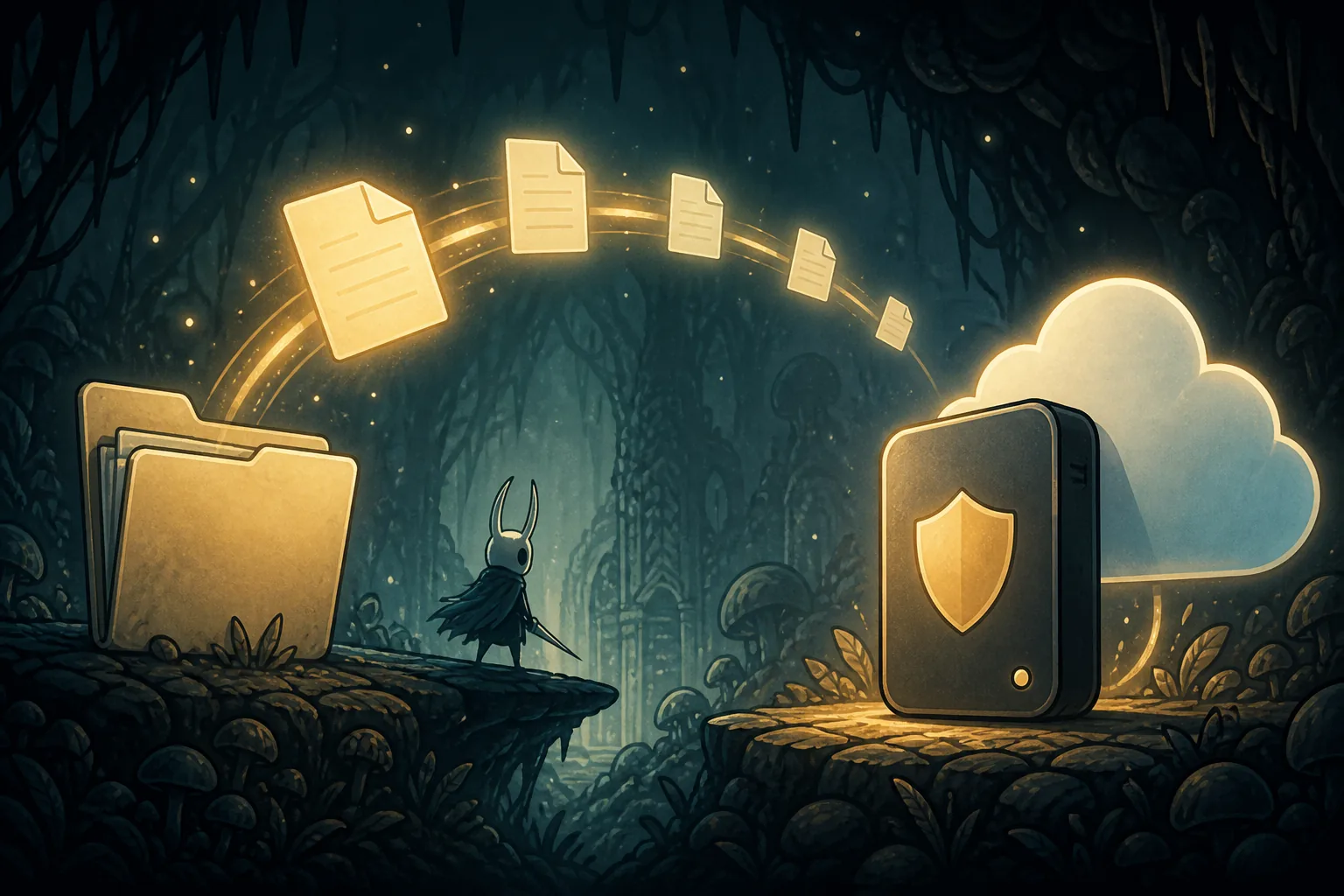
- ゲームを終了する: Silksongを終了し、Steamやランチャーの書き込みと同期が終わるまで待ちます。ゲーム起動中にファイルをコピーしないでください。
- 親フォルダーを開く: 上のWindowsパスを使い、存在する場合はSteamユーザーフォルダーを開きます。更新日時が現在のプレイ状況と合うか確認します。
- フォルダー全体をコピーする: 番号付きのユーザーフォルダーを含むHollow Knight Silksong全体を、外付けドライブなど別の場所へコピーします。
- 日付を付ける: Silksong-backup-2026-08-11 のような名前にして、問題発生前のコピーだと分かるようにします。大切な進行状況なら複数の日付付きコピーを残します。
- 慎重に復元する: 再度ゲームを終了し、現在のフォルダーは削除せず別の場所へ移してから、現在の状態を保存したうえで日付付きコピーを戻します。
先に上書きしない
Windowsがファイルの置き換えを確認してきたら、いったん止めて2つのフォルダーを比較してください。バックアップなしの置き換えで、スロットの唯一のローカルコピーを失う可能性があります。
Steam Cloudと競合時の安全策
Steam Cloudは便利ですが、ローカルバックアップの代わりにはなりません。クラウドには新しいファイル、古いファイル、同期前から壊れていたファイルが保存されている可能性があります。競合が表示されたら、まずローカルフォルダーをコピーし、どちらの更新日時が新しいか記録します。
Windows PCとSteam Deckを移行する場合は、2台目でゲームを開く前に通常の同期を完了させます。進行状況がおかしいときはゲームを終了し、両方のローカル状態を保管してから復元する方を決めてください。別の競合選択を繰り返すために何度も起動すると、整理すべき状態が増えることがあります。
クラウドの選択前に確認すること
- ローカルのHollow Knight Silksongフォルダーを日付付きバックアップへコピーする。
- ローカルとクラウドの日時が、残したいセッションを示しているか確認する。
- 迷ったら両方を保管し、ランダムな上書きを選ばず一度停止する。
- 復元後は一度だけ起動し、古いバックアップを削除する前にスロットを確認する。
- Mod、エディター、端末間移行を試すときは2つ目の日付付きコピーも残す。
プラットフォームの動作は公式ストアと公式ヘルプで確認してください。この記事はクラウドセーブのダウンロードを提供せず、すべての版で同じ同期操作ができるとは約束しません。
Steam Deck・macOS・Linuxのセーブ場所
Silksong公式ヘルプには、WindowsとMacに加えてLinuxの場所も記載されています。Steam DeckはLinuxベースですが、デスクトップモード、ネイティブLinux版、別ストア、互換レイヤーによって見えるフォルダーが変わることがあります。公式Linuxパスを起点にし、Windowsのパスをそのままコピーせず端末上のファイルを確認してください。
Steam Deckでバックアップする場合はデスクトップモードへ切り替え、ゲームを終了して、あとで見つけられる場所へ対象フォルダーをコピーします。microSDカードを使う場合も、ゲームのインストール先とは別にコピーを残すと、再インストールやライブラリ移動でゲームと唯一の進行データを同時に失わずに済みます。
| プラットフォーム | 開始地点 | 注意点 |
|---|---|---|
| Windows | %USERPROFILE%/AppData/LocalLow/Team Cherry/Hollow Knight Silksong/ | Steamでは通常、Steamユーザーのサブフォルダーが追加されます。 |
| Mac | ~/Library/Application Support/unity.Team-Cherry.Silksong/ | Finderの「フォルダへ移動」を使い、日付付きコピーを保管します。 |
| Linux / Steam Deck | ~/.config/unity3d/Team Cherry/Hollow Knight Silksong/ | 復元前にインストール版の実際のパスを確認します。 |
公式ヘルプに基づく開始地点であり、すべてのランチャーが同じ保存方法を使うという意味ではありません。重要なのは、インストール版が実際に読み込むセーブ状態です。
フォルダーが見つからない場合
フォルダーがない場合は、そのアカウントでまだセーブが作られていない、エクスプローラーがAppDataを隠している、現在の版が別のサブフォルダーを使っている、といった可能性があります。インターネットからセーブをダウンロードする必要があるとは限りません。
通常どおりゲームを起動し、小さなテストセーブを作って正常終了し、公式パスをもう一度確認します。ストアが保存領域を管理する版では、案内されたプラットフォームの場所を探し、バックアップなしでWindows Steam版のファイルを別版へコピーしないでください。
- 隠しフォルダーを表示する: AppDataは初期状態で非表示です。エクスプローラーの表示設定を使うか、%USERPROFILE%のパスをアドレスバーに直接貼り付けます。
- Steamユーザーフォルダーを確認する: Steam版ではHollow Knight Silksongの下にある番号付きフォルダーを開きます。セーブが1階層下にある場合、親フォルダーだけでは足りません。
- 慎重に検索する: ゲーム終了後、ユーザープロフィールでuser1.datを検索し、Team Cherryフォルダーの更新日時を比較してから操作します。
- 版を混同しない: Windows、Mac、Linux、コンソール、サブスクリプション版では保存方式が異なることがあります。PCの.datがすべてのプラットフォームで使えるとは限りません。
ランダムなセーブ配布を避ける
ダウンロードしたセーブにはネタバレ、破損、望まない進行、版の不一致が含まれる可能性があります。APKや不明な実行ファイル、セキュリティ無効化を求めるページは離れてください。
安全なダウンロードとセーブのルール
このサイトはAPKを扱うため、境界を明確にします。SilksongのセーブはAndroidパッケージではなく、APKはWindowsやSteam Deckのセーブを正当に修復する方法ではありません。100%セーブ、無料の完全版、クラウド解除を約束するだけのランダムなAndroidパッケージをインストールする理由はありません。
ゲーム本体が必要なら公式Steamまたはコンソールストアを使います。進行状況が必要ならローカルフォルダーと通常の同期・バックアップ機能を使います。正規購入であっても、無関係なセーブエディターやミラー配布が安全になるわけではありません。
インストールや復元の前に
- セーブを移す前にプラットフォームと版を確認する。
- .datファイルを置き換える前に親フォルダー全体をバックアップする。
- パス変更は公式ストアの更新情報と公式ヘルプを優先する。
- セーブエディター、Mod、コミュニティファイル、APKミラーは第三者ツールとして扱う。
- アカウントに紐づく情報や個人を特定できる情報を含むセーブを公開しない。
Silksongのセーブ場所 よくある質問
出典と最終確認日
パスとプラットフォームに関する内容は2026年8月11日に確認しました。OS別の場所は公式ヘルプを一次情報とし、コミュニティ記事はフォルダー全体をバックアップする方法とファイル名の補助確認にのみ使っています。
- Hollow Knight: Silksong公式ヘルプ — Windows、Mac、Linux、Steamユーザーフォルダーの公式保存場所。
- Steam — Hollow Knight: Silksong (公式ストア) — 公式PCストアとプラットフォーム案内。
- Team Cherry — PC版Patch 5 — サイトの更新確認に使った公式バージョン情報。
- Shacknews — SilksongのSteamセーブ場所 — 競合前にフォルダー全体をコピーする方法の独立した確認情報。
まとめ
Windowsの公式開始パスは %USERPROFILE%/AppData/LocalLow/Team Cherry/Hollow Knight Silksong/ で、Steam版のセーブは通常その下のユーザーIDフォルダーにあります。ゲームを終了し、スロット変更やクラウド競合への回答の前にフォルダー全体をコピーして日付付きバックアップを残してください。ゲームは公式ストアから入手し、ランダムなAPKやセーブ配布を公式サポートとみなさないでください。
関連ガイド: PC要件とSteam Deckガイド · 公式PCダウンロードガイド · モバイル・Android対応状況ガイド · Switch 2とSteam Deckの比較